教材・学習ツール2026年度試験対応
賃貸不動産経営管理士のアプリは?無料ブラウザ演習の使い方を整理
この記事で案内する賃管試験ナビの学習機能は、App StoreやGoogle Playから入れる専用ネイティブアプリではありません。SafariやChromeで開く無料のブラウザ演習です。アカウント作成なしで、一問一答、今日の10問、予想模試、復習リスト、学習記録を使え、ホーム画面へショートカットを追加すればアプリに近い入口を作れます。
- 公開日
- 2026年8月2日
- 更新日
- 2026年8月2日
- 読了目安
- 約18分
- 法令基準日
- 2026年4月1日
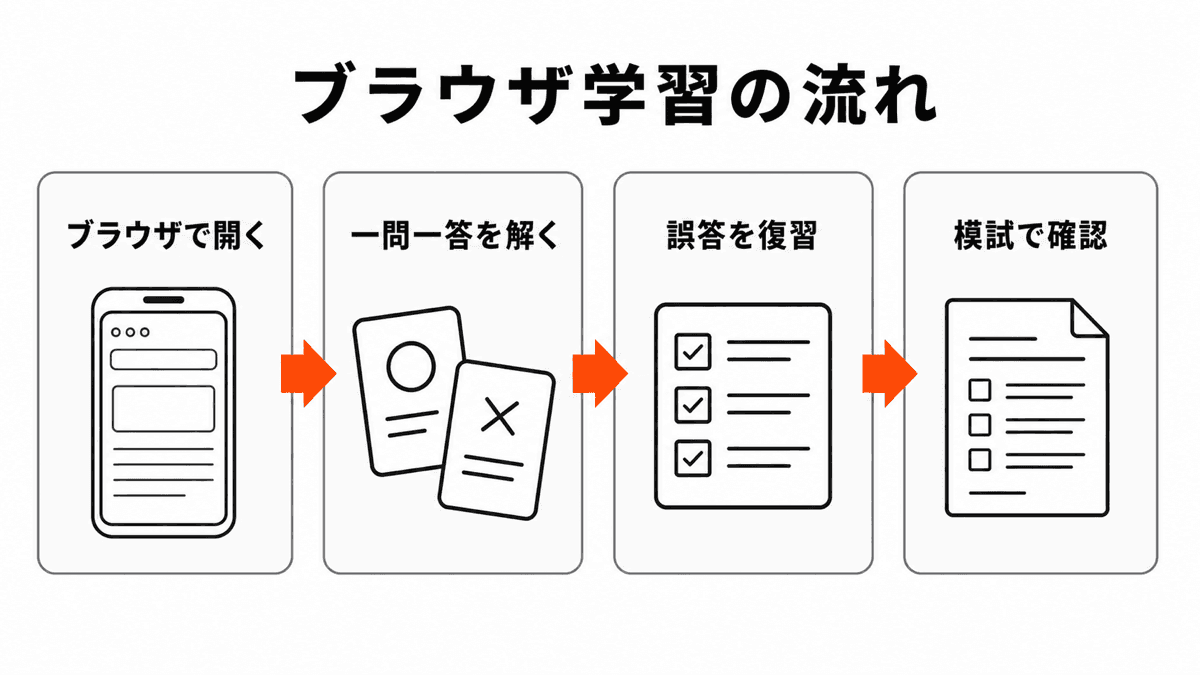
賃貸不動産経営管理士の無料学習には、当サイトのブラウザ演習を使えます。専用ネイティブアプリではなく、SafariやChromeで開くWebサイトです。一問一答で論点を確認し、今日の10問で習慣化し、50問の予想模試で時間配分を試し、誤答を復習リストへつなげます。記録は基本的に利用中の端末へ保存されるため、端末変更時はエクスポートを行います。
迷いやすい判断を、具体的な行動に変えます
- ネイティブアプリとブラウザ演習の違い
- 一問一答・今日の10問・予想模試・復習の役割
- iPhone・Androidでホーム画面へ追加する方法
- 端末保存、オフライン、機種変更で注意する点
01結論:無料で使えるのは専用アプリではなくブラウザ演習
賃管試験ナビは、スマートフォンやパソコンのブラウザから使う学習サイトです。App StoreやGoogle Playで配布する専用ネイティブアプリとして案内していません。ストア検索で同名アプリを探すのではなく、公式サイトのURLを開いて使います。
公開中の学習機能は、○×一問一答、毎日同じ編成になる今日の10問、50問の予想模試、間違えた問題の復習リスト、分野別の学習記録です。読む記事と解く機能を往復できることが中心です。
アカウントを作らずに始められる一方、学習記録は基本的に利用中のブラウザ・端末へ保存されます。別端末へ自動同期されるクラウド型アプリではないため、機種変更前には学習記録をエクスポートします。
ホーム画面へ追加すると、アイコンから直接開けます。ただし、アイコンがあることと完全なオフラインアプリであることは別です。問題・記事の表示には通信が必要になる場合がある前提で使ってください。
専用アプリを探している人にとって重要なのは、ストアにあるかより、現在の法令基準に更新され、解答後に根拠と誤答を確認できるかです。ブラウザ形式でも、この確認サイクルを固定すればスマホ学習の入口として使えます。
02ネイティブアプリ・Webアプリ・ショートカットを分ける
ネイティブアプリは通常、端末のアプリストアから入手し、端末機能と連携して動きます。ブラウザ演習はURLへアクセスして使うため、インストール審査やストア更新を待たずに本文・問題・法令基準日を更新できます。
WebアプリはWeb技術で動き、対応サイトではホーム画面やランチャーからアプリのように開けます。ただし、オフライン、通知、端末連携など使える機能はサイトごとに違うとGoogleも案内しています。名前だけでネイティブアプリと同じ動作を期待しません。
ホーム画面ショートカットは、目的のURLへすぐ移動する入口です。当サイトにはWebアプリ用のマニフェストとアイコンがありますが、学習記録の保存場所や通信条件までネイティブアプリと同じになるわけではありません。
ブラウザ版はサイト側の更新が次回アクセス時に反映されるため、利用者がストアで新版を探す手間を減らせます。一方で、更新直後は表示や問題内容が変わる場合があるので、重要な学習記録は自分で保存します。
| 形式 | 主な入口 | 当サイトでの扱い |
|---|---|---|
| ネイティブアプリ | App Store・Google Play | 専用アプリとしては案内しない |
| ブラウザ学習 | Safari・ChromeのURL | すべての学習機能の基本入口 |
| ホーム画面ショートカット | 端末のホーム画面 | サイトを直接開く入口として利用可能 |
| 完全オフライン教材 | 端末内へ保存した教材 | 当サイトは完全オフラインを保証しない |
03無料ブラウザ演習の機能を目的別に選ぶ
短時間で知識の穴を探すなら今日の10問、特定分野を反復するなら○×一問一答、試験の長さを体験するなら予想模試を選びます。すべてを毎日使う必要はなく、今の目的に一つだけ合わせます。
解答後は正誤だけで終えず、判断の決め手、間違えやすい点、関連論点を確認します。記事や論点整理で理解した内容を、別の言い回しの問題で思い出せるかを試す設計です。
間違えた問題は復習リストへつながり、正解できるまで解き直せます。学習記録では分野別の到達と模試履歴を見て、次に解く範囲を絞ります。
記事ページは検索で疑問を解く入口、論点ページは短い復習、一問一答は判定練習という役割です。同じ説明を何度も読むのではなく、読む画面と答える画面を切り替えて記憶から取り出します。
| 機能 | 向いている場面 | 次に行うこと |
|---|---|---|
| 今日の10問 | 学習開始・毎日の習慣 | 誤答を復習リストへ回す |
| ○×一問一答 | 分野・重要度を絞る | 根拠と関連論点を読む |
| 予想模試 | 50問を通して時間配分を試す | 落とした分野を特定する |
| 復習リスト | 誤答と保留を解き直す | 正解してリストを減らす |
| 学習記録 | 到達率と履歴を確認する | 次の分野を一つ決める |
04○×一問一答は分野・重要度・件数を絞って使う
一問一答ページでは、試験分野、重要度、検索語、出題件数を選べます。最初から全範囲を無作為に解くより、学習した分野を10問程度に絞り、同じ判断軸を連続して確認する方が復習箇所を見つけやすくなります。
○×問題は四肢択一の本試験そのものではありません。一つの文の主語、時期、例外を判定する練習として使い、仕上げでは50問の予想模試や年度別問題で複数選択肢を比較します。
正解しても根拠を言えなかった問題は、理解済みにしません。解説の判断の決め手を閉じて説明し、関連論点ページへ戻った後、同じ問題を間隔を空けて解き直します。
検索欄は、用語を丸ごと覚えていないときにも使えます。ただし検索語に一致した問題だけを反復すると周辺条件が抜けるため、最後に分野全体の10問へ戻し、別表現でも判断できるか確認します。
05今日の10問は勉強を始める合図にする
今日の10問は、同じ日なら同じ編成を返すため、朝に途中まで解いて夜に続ける使い方ができます。問題選びに迷う時間を減らし、まず10問へ触れることが目的です。
10問の点数だけを日々比較すると、出題分野の違いに左右されます。誤答数より、どの論点で主語・時期・例外を読み落としたかを復習リストへ残してください。
忙しい日は10問すべてを終えなくても、1問の解説を読み、関連論点を一つ確認すれば学習を切らさずに済みます。翌日に長時間まとめる前提より、再開しやすい最小単位を固定します。
06予想模試は50問を通して時間配分を確かめる
予想模試は、50問・四肢択一を通しで解き、120分の使い方を試す機能です。編集部の書き下ろし問題であり、実施機関が実際に出題した本試験問題や、当年度の出題予想を保証するものではありません。
模試では、正解数だけでなく未回答、見直しに使った時間、二択で迷った分野を記録します。採点後に間違えた問題から論点整理へ戻り、翌日は同じ分野を○×一問一答で短く反復します。
試験直前だけでなく、学習開始時にも一度受けると、120分を保てるか、知らない分野がどこかを把握できます。初回の低得点を評価にせず、次の4週間で直す範囲を決める診断として使います。
予想模試の分野構成は学習用の目安であり、実施機関が年度ごとの分野別出題数を保証したものではありません。特定分野の問題数だけを本番予測として覚えず、全出題範囲を確認します。
07復習リストと学習記録で誤答を次の行動へ変える
一問一答や模試で間違えた問題は復習リストへ入り、あとで復習する問題もまとめて確認できます。正解したら自動的に外れる仕組みを使い、リストを未処理の課題として減らします。
学習記録では、一度でも正解した問題の到達、分野別の状況、模試のスコア推移を確認します。到達率が高くても直近で誤答している問題は復習対象なので、到達と現在の正確さを同じ数値にしません。
記録を見る日は週1回に固定し、最も弱い分野を一つだけ次週の重点へします。毎問後に全グラフを見るより、解く時間と振り返る時間を分けた方が演習量を保てます。
085分・20分・120分で使う機能を変える
通勤前の5分は今日の10問から1〜3問、昼休みの20分は一問一答10問と解説、休日の120分は予想模試というように、使える時間から入口を決めます。短時間に模試を細切れで行うだけでは時間配分を検証できません。
新しい知識を読む日と、思い出して答える日も分けます。記事を読んだ直後は同じ論点の一問一答、翌日は何も見ずに10問、週末は複数分野の模試へ進むと、理解と再現を両方確認できます。
予定が崩れた日は翌日に倍量を課さず、今日の10問へ戻ります。学習アプリの価値は機能数ではなく、休んだ後にどこから再開するか迷わないことです。
| 時間 | 選ぶ機能 | 完了の基準 |
|---|---|---|
| 5分 | 今日の10問から1〜3問 | 根拠を一つ説明する |
| 20分 | 分野別一問一答10問 | 誤答を復習へ送る |
| 40分 | 記事1本+関連問題 | 結論を見ずに再現する |
| 120分 | 50問予想模試 | 未回答と迷いも記録する |
09iPhoneはSafariからホーム画面へ追加する
Appleの公式ガイドでは、Safariで追加したいWebサイトを開き、共有メニューから『ホーム画面に追加』を選び、『追加』をタップする手順が案内されています。表示されない場合はアクション編集から項目を追加します。
ホーム画面に置くURLは、毎日の入口なら今日の10問、分野演習なら一問一答のページが便利です。特定の検索条件付きURLは長くなるため、まず基本ページを追加し、分野は開いた後に選びます。
Appleは、追加したアイコンがその端末にのみ表示されると案内しています。同じApple Accountの別端末へ学習記録やショートカットが自動でそろうと想定せず、端末ごとに追加します。
10AndroidはChromeでショートカットを作成する
Google Chromeの公式ヘルプでは、対象サイトを開き、アドレスバー右のその他メニューから『ホーム画面に追加』『ショートカットを作成』を選び、名前を確認して追加する手順が案内されています。
表示される項目や名称は端末・Chromeの版・サイトの対応状況で変わる場合があります。『インストール』と『ショートカットを作成』のどちらが出ても、当サイトの学習データがクラウド同期される意味ではありません。
ホーム画面のアイコンから開けない場合は、まずChromeでURLが開くかを確認します。端末設定を大きく変更する前に、ブラウザの更新、通信、ショートカットURLの順に切り分けます。
11学習記録はこの端末に保存し、機種変更前に持ち出す
当サイトの解答履歴、復習リスト、模試履歴は、基本的にブラウザのローカルストレージへ保存します。氏名やメールアドレスでログインして複数端末へ自動同期する方式ではありません。
ブラウザのサイトデータを削除する、プライベートブラウズを使う、端末を初期化する場合は、記録を読み出せなくなることがあります。重要な学習履歴は学習記録ページからエクスポートし、安全な場所へ保存します。
新端末ではエクスポートした記録をインポートできます。途中の模試状態など一時データは持ち出し対象外の場合があるため、機種変更前に模試を終えるか、必要なスコアを別途記録してください。
共有端末で使う場合は、同じブラウザを使う別の人と履歴が混ざる可能性があります。学習記録には正答履歴が含まれるため、端末を譲る前や公共端末を離れる前に、エクスポートの要否を判断してデータを整理します。
12ブラウザ演習の限界を知ってから使う
当サイトは完全なオフライン利用を保証していません。ホーム画面にアイコンがあっても、初めて開くページや更新された問題・記事の読み込みに通信が必要になる場合があります。試験会場へ向かう前は紙の受験票や必要資料を別に準備します。
通知で毎日強制的に学習を促す機能や、端末間の自動同期を前提にしません。自分で時間を決め、ホーム画面、カレンダー、端末のリマインダーなどと組み合わせます。
公開問題や解説は更新されますが、実際の本試験問題そのものと誤認しないでください。予想模試は編集部の書き下ろし、一問一答は論点確認用です。公式日程・法令基準日は一次資料で確認します。
ホーム画面追加を解除しても、ブラウザに残る学習記録が同時に消えるとは限りません。ショートカット削除、サイトデータ削除、学習記録の初期化は別操作として扱い、削除前に対象を確認します。
| 制約 | 起こり得ること | 対処 |
|---|---|---|
| 端末内保存 | 別端末へ自動同期されない | 記録をエクスポートする |
| ブラウザデータ削除 | 履歴が消える可能性 | 削除前にバックアップする |
| 通信が不安定 | 未読ページを開けない場合 | 事前に必要箇所を確認する |
| 予想問題 | 本試験と同一ではない | 形式練習として使う |
13ほかの学習アプリは出典・基準日・解説で比較する
ストアやWebで別の学習アプリを選ぶときは、問題数だけでなく、2026年度の法令基準日へ対応しているか、出典が示されるか、誤答時に判断理由を説明するか、更新履歴があるかを確認します。
無料表示でも、広告、機能制限、アプリ内購入、データ収集の範囲はサービスごとに違います。ストアの説明、プライバシーポリシー、課金画面を読み、無料で使える具体的な範囲を確認してください。
評価件数やランキングは、自分の学習目的と一致するとは限りません。通勤中の一問一答、法令の理解、50問の時間管理のうち、今必要な一つを満たすかで比較します。
過去問題を収録すると表示するサービスでは、実施年度、出典、使用許諾、法改正後の扱いも確認します。問題数が多くても、現行法と一致しない選択肢を無注記で正答扱いしていれば直前期の基準にはできません。
- 対象年度と法令基準日が明記されている
- 問題・解説の出典と更新履歴を確認できる
- 正誤だけでなく判断理由がある
- 一問一答と本番形式を区別している
- 無料範囲・広告・課金条件が明確である
- 学習記録の保存場所と削除方法が分かる
14ブラウザ演習を4週間の学習サイクルへ入れる
第1週は今日の10問と一問一答で弱点を探し、第2週は弱い分野の記事と論点整理を読み、第3週は復習リストを空に近づけ、第4週は予想模試で50問を通します。各週の役割を変えます。
模試の翌日は新しい模試へ進まず、誤答分野を一問一答で解き直します。同じ問題の答えを覚えただけかを確認するため、関連論点の別問題も混ぜます。
4週間後は学習記録を見て、到達が低い分野と直近誤答が多い分野を一つずつ選びます。全機能を増やすのではなく、次の4週間で使う入口を二つに絞ります。
| 週 | 中心機能 | 確認する成果 |
|---|---|---|
| 第1週 | 今日の10問・一問一答 | 弱い論点を特定 |
| 第2週 | 記事・論点整理・一問一答 | 理由を説明できる |
| 第3週 | 復習リスト | 同じ誤答を減らす |
| 第4週 | 50問予想模試・学習記録 | 時間配分と次の重点を決定 |
15今日やること:ホーム画面へ追加し、10問から始める
まずSafariまたはChromeで今日の10問を開き、公式のブラウザ機能でホーム画面へ追加します。追加後のアイコンから同じURLが開くことを確認し、ストア版の専用アプリではないことを理解して使います。
次に10問を解き、根拠を言えなかった問題を復習リストへ残します。点数が低くても別アプリを探し直す前に、誤答を一度解き直し、解説と関連論点が自分に合うかを確認します。
週末の120分を確保できるなら予想模試の日を決め、機種変更の予定があるなら学習記録をエクスポートします。入口、復習、通し演習、記録の四つがつながれば、ブラウザでも学習サイクルを作れます。
よくある質問
賃管試験ナビはスマホアプリですか
専用ネイティブアプリではなく、SafariやChromeで使うブラウザ学習サイトです。ホーム画面へショートカットを追加すると、アイコンから直接開けます。
無料でどの機能を使えますか
公開中の○×一問一答、今日の10問、予想模試、復習リスト、学習記録をアカウント作成なしで使えます。機能の入口はサイト内ナビゲーションから確認できます。
iPhoneのホーム画面に追加できますか
Safariでサイトを開き、共有メニューから『ホーム画面に追加』を選びます。Appleの公式手順と端末に表示される項目を確認してください。
Androidのホーム画面に追加できますか
Chromeでサイトを開き、その他メニューから『ホーム画面に追加』『ショートカットを作成』を選びます。表示名は端末やChromeの版で異なる場合があります。
オフラインでも問題を解けますか
完全なオフライン利用は保証していません。ホーム画面に追加していても、ページや更新データの読み込みに通信が必要になる場合があります。
機種変更すると学習記録は引き継がれますか
自動同期ではありません。旧端末の学習記録ページから記録をエクスポートし、新端末でインポートしてください。一時的な途中状態は対象外の場合があります。
この記事の参照元
試験日程や申込み方法は変更される場合があります。受験前には必ず実施機関の最新案内を確認してください。